Domain dias-digitalisieren.de kaufen?
Wir ziehen mit dem Projekt
dias-digitalisieren.de um.
Sind Sie am Kauf der Domain
dias-digitalisieren.de interessiert?
domain@kv-gmbh.de · 0541-91531010
Domain dias-digitalisieren.de kaufen?
Wie kann ich etwas scannen und als PDF Datei speichern?
Um etwas zu scannen und als PDF-Datei zu speichern, benötigst du einen Scanner. Stelle sicher, dass der Scanner an deinen Computer angeschlossen ist und die entsprechende Software installiert ist. Lege das zu scannende Dokument auf den Scanner und starte den Scanvorgang. Wähle dann das Dateiformat aus, in diesem Fall PDF, und speichere das gescannte Dokument auf deinem Computer. Du kannst auch zusätzliche Einstellungen wie die Qualität des Scans oder die Dateigröße anpassen, bevor du das Dokument speicherst. **
Wie kann ich ein Dokument scannen und als PDF-Datei speichern?
Um ein Dokument zu scannen und als PDF-Datei zu speichern, benötigst du einen Scanner. Platziere das Dokument auf dem Scanner und öffne die Scan-Software auf deinem Computer. Wähle das gewünschte Dateiformat (PDF) aus und speichere das gescannte Dokument auf deinem Computer. **


Ähnliche Suchbegriffe für Datei-Übermittlung
Top-Angebote
Produkte zum Begriff Datei-Übermittlung:
-
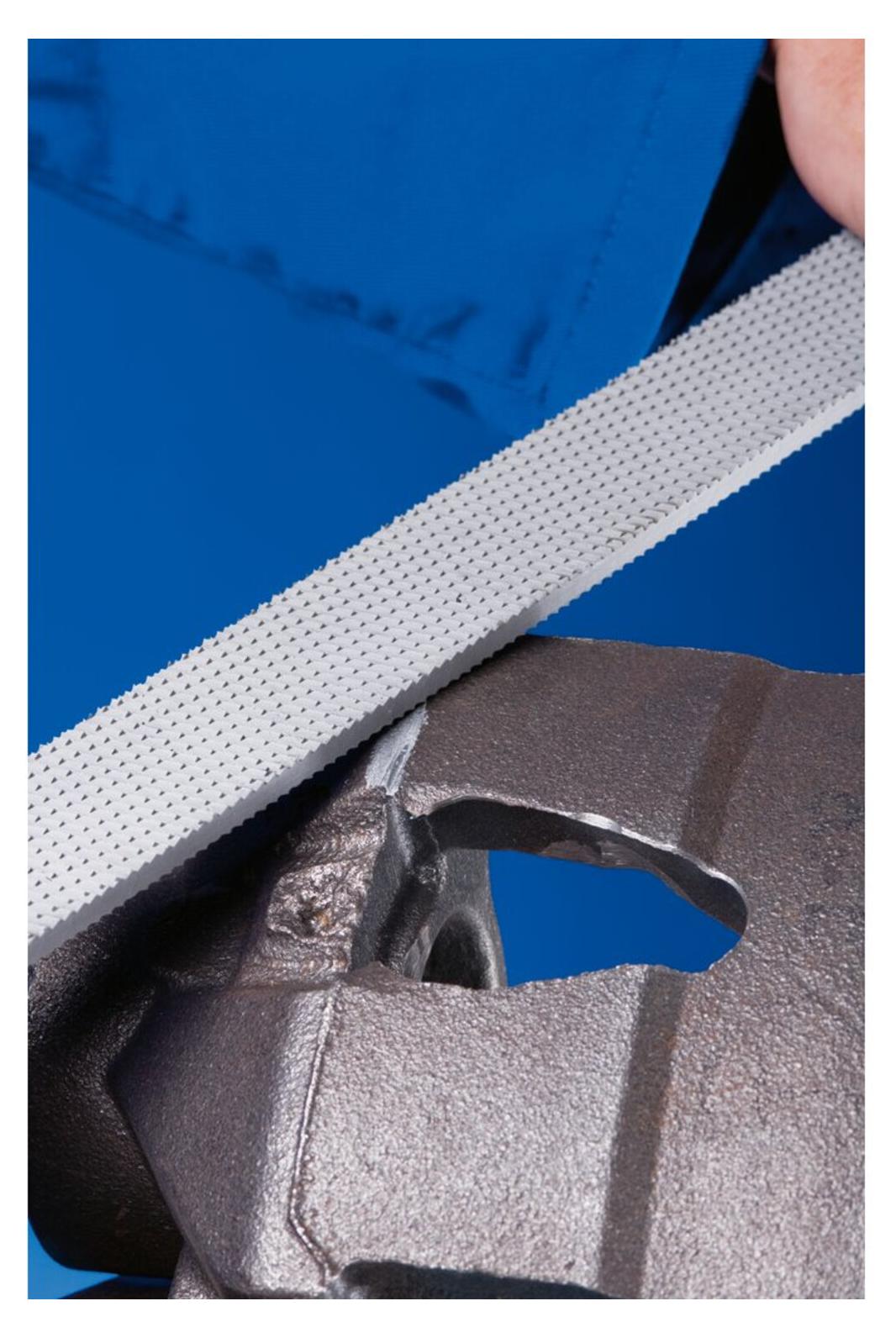
PFERD 13101251, Datei, Flache Datei, Aluminium, Messing, Gussstahl, Kupfer, Nicht-eisenhaltiges Metall, Stahl, 25 mm, 5,5 mm, 250 mmEigenschaften - Gefräste Feilen von PFERD TOOLS eignen sich besonders gut zum groben Zerspanen - Durch die aggressive, gefräste Zahnform mit großen Spankammern setzen sich die Zähne nicht zu - Rechteckige Feile mit Verzahnung auf drei Seiten - Ausführung mit Angel - Flache Seiten schrägverzahnt mit Spanbrecher, hohe Kante gerade verzahnt - Zur Bearbeitung rechtwinkliger Geometrien geeignet - Schräge Verzahnung zur groben Zerspanung von weichen Metallen - Durch die gefräste Zahnform mit großen Spankammern setzen sich die Zähne nicht zu - Diese gefrästen Feilblätter werden in Industrieverpackungen geliefert - Vorteile: - Sehr aggressiv - Kein Zusetzen dank der großen Spankammern - Anwendungsempfehlungen: - Wählen Sie Zahnung 1 mit 8 Zähnen pro Inch für die grobe Zerspanung - Bearbeitbare Werkstoffe: - Aluminium - Messing - Stahlguss - Kupfer - Grau-/Sphäroguss (GG/GJL, GGG/GJS) - NE-Metall weich - Stahl, Stahlguss - Stähle bis 1.200 N/mm² ( - Bearbeitungsaufgaben: - Anfasen - Entgraten -413,22 €*Versand: 0,00 €Sichere Weiterleitung zum Anbieter
-
Esselte, Mappe, Datei-Box (3 Stück) (A4, 1x)Die Datei-Box von Esselte ist eine praktische Lösung zur Organisation von Dokumenten und Unterlagen. Diese Mappe bietet Platz für bis zu sechs Fächer, die eine klare und strukturierte Ablage ermöglichen. Das auswechselbare Inhaltsverzeichnis auf der Vorderseite sorgt dafür, dass der Inhalt jederzeit schnell identifiziert werden kann. Der Gummizug-Verschluss über den Vorderdeckelecken gewährleistet, dass die Unterlagen sicher und geschützt aufbewahrt werden. Die Oberfläche der Mappe ist mit einem ansprechenden 3-D-Effekt geprägt, was nicht nur für eine ansprechende Optik sorgt, sondern auch die Haptik verbessert. Hergestellt aus robustem Polypropylen (PP) mit einer Dicke von 0,5 mm, ist die Datei-Box langlebig und ideal für den täglichen Gebrauch. Mit einem Format von 320 x 266 mm ist sie perfekt für DIN A4-Dokumente geeignet und die farbigen Taben ermöglichen eine einfache Kategorisierung.38,51 €*Versand: 0,00 €Sichere Weiterleitung zum Anbieter
-
ABB IT8-DR-JSON Driver, Geräteanbindung per JSON Datei2CQG150311S4061 IT8-DR-JSON Der Treiber IT8-DR-JSON wird für die Anbindung von Geräten mittels JSON Datei benutzt. Die Anzahl der Datenpunkte der Grundlizenz (IT8-XXX-COR) darf dabei nicht überschritten werden.101,13 €*Versand: 5,90 €Sichere Weiterleitung zum Anbieter



-
Wie kann ich ein Dokument scannen und als digitale Datei speichern?
Um ein Dokument zu scannen, benötigst du einen Scanner, der an deinen Computer angeschlossen ist. Öffne die Scansoftware auf deinem Computer und lege das Dokument auf den Scanner. Wähle die gewünschte Einstellung (z.B. Farbe, Auflösung) und klicke auf "Scannen". Anschließend kannst du das gescannte Dokument als digitale Datei auf deinem Computer speichern. **
-
Welche Technologien können genutzt werden, um Dias zu digitalisieren und zu archivieren?
Für die Digitalisierung von Dias können Scanner, Dia-Digitalisierer oder spezielle Apps verwendet werden. Diese Technologien ermöglichen es, Dias in hochauflösende digitale Dateien umzuwandeln. Die digitalen Dateien können dann auf verschiedenen Speichermedien archiviert werden. **
-
Wie kann man Bilder in eine mp3-Datei einfügen und das Ganze als mp4-Datei speichern?
Um Bilder in eine mp3-Datei einzufügen und das Ganze als mp4-Datei zu speichern, benötigt man eine Videobearbeitungssoftware. Man kann die Bilder in der Software importieren und dann die mp3-Datei als Hintergrundmusik hinzufügen. Anschließend kann man das Projekt als mp4-Datei exportieren. Es gibt verschiedene Videobearbeitungsprogramme, die diese Funktionen unterstützen, wie z.B. Adobe Premiere Pro, Final Cut Pro oder Windows Movie Maker. **
-
Wie kann man Dias digitalisieren, um sie dauerhaft zu sichern und zu archivieren?
Man kann Dias digitalisieren, indem man sie mit einem Diascanner oder einem speziellen Diaaufsatz für einen Flachbettscanner einscannt. Anschließend können die digitalen Dateien auf einem Computer gespeichert und gegebenenfalls auf eine externe Festplatte oder in die Cloud hochgeladen werden. Um die digitalisierten Dias dauerhaft zu sichern und zu archivieren, ist es ratsam, regelmäßige Backups anzulegen und die Dateien in verschiedenen Formaten zu speichern. **


Wie kann ich bearbeitete Bilder von GIMP wieder in meinen Bilder-Datei-Ordner speichern?
Um bearbeitete Bilder von GIMP wieder in deinen Bilder-Datei-Ordner zu speichern, gehe zu "Datei" in der Menüleiste und wähle "Exportieren" oder "Exportieren als". Wähle den gewünschten Speicherort und Dateinamen aus und klicke auf "Exportieren". Du kannst auch die Tastenkombination "Strg + Shift + E" verwenden, um den Exportdialog direkt zu öffnen. **
Wie kann ich Dokumente oder Bilder scannen und digitalisieren?
Um Dokumente oder Bilder zu scannen und zu digitalisieren, benötigst du einen Scanner oder ein Multifunktionsgerät mit Scanfunktion. Lege das Dokument oder Bild auf die Glasplatte des Scanners, starte die Scan-Software auf deinem Computer und wähle die gewünschte Einstellung (z.B. Auflösung, Dateiformat). Klicke auf "Scannen" und speichere das digitalisierte Dokument oder Bild auf deinem Computer. **
Top-Angebote
Produkte zum Begriff Datei-Übermittlung:
-
Dias, Leandro: NotwehrprovokationNotwehrprovokation , The proper treatment of contrived self-defense is one of the most controversial issues in both ethics and the philosophy of criminal law. In this book, Leandro Dias attempts to resolve this problem by drawing on recent developments in non-consequentialist moral philosophy. , Scheinwerfer-Vorschaltgeräte & Zündgeräte > Beleuchtung , Auflage: 1. Auflage, Erscheinungsjahr: 20250131, Titel der Reihe: Studien und Beiträge zum Strafrecht##, Autoren: Dias, Leandro, Auflage: 25001, Auflage/Ausgabe: 1. Auflage, Seitenzahl/Blattzahl: 340, Themenüberschrift: LAW / Criminal Law / General, Keyword: Actio illicita in causa; Notwehreinschränkung; Self-Defense; Verteilungsgerechtigkeit, Fachschema: Philosophie / Recht~Rechtsphilosophie~Soziologie / Recht, Kriminalität~Kriminologie~Strafrecht, Fachkategorie: Kriminologie: Rechtliche Aspekte~Strafrecht, allgemein, Warengruppe: TB/Strafrecht, UNSPSC: 49019900, Warenverzeichnis für die Außenhandelsstatistik: 49019900, Länge: 232, Breite: 155, Höhe: 20, Gewicht: 564, Produktform: Kartoniert, Genre: Sozialwissenschaften/Recht/Wirtschaft,84,00 €*Versand: 0,00 €Sichere Weiterleitung zum Anbieter
-
PFERD 13101251, Datei, Flache Datei, Aluminium, Messing, Gussstahl, Kupfer, Nicht-eisenhaltiges Metall, Stahl, 25 mm, 5,5 mm, 250 mmEigenschaften - Gefräste Feilen von PFERD TOOLS eignen sich besonders gut zum groben Zerspanen - Durch die aggressive, gefräste Zahnform mit großen Spankammern setzen sich die Zähne nicht zu - Rechteckige Feile mit Verzahnung auf drei Seiten - Ausführung mit Angel - Flache Seiten schrägverzahnt mit Spanbrecher, hohe Kante gerade verzahnt - Zur Bearbeitung rechtwinkliger Geometrien geeignet - Schräge Verzahnung zur groben Zerspanung von weichen Metallen - Durch die gefräste Zahnform mit großen Spankammern setzen sich die Zähne nicht zu - Diese gefrästen Feilblätter werden in Industrieverpackungen geliefert - Vorteile: - Sehr aggressiv - Kein Zusetzen dank der großen Spankammern - Anwendungsempfehlungen: - Wählen Sie Zahnung 1 mit 8 Zähnen pro Inch für die grobe Zerspanung - Bearbeitbare Werkstoffe: - Aluminium - Messing - Stahlguss - Kupfer - Grau-/Sphäroguss (GG/GJL, GGG/GJS) - NE-Metall weich - Stahl, Stahlguss - Stähle bis 1.200 N/mm² ( - Bearbeitungsaufgaben: - Anfasen - Entgraten -413,22 €*Versand: 0,00 €Sichere Weiterleitung zum Anbieter
-
Esselte, Mappe, Datei-Box (3 Stück) (A4, 1x)Die Datei-Box von Esselte ist eine praktische Lösung zur Organisation von Dokumenten und Unterlagen. Diese Mappe bietet Platz für bis zu sechs Fächer, die eine klare und strukturierte Ablage ermöglichen. Das auswechselbare Inhaltsverzeichnis auf der Vorderseite sorgt dafür, dass der Inhalt jederzeit schnell identifiziert werden kann. Der Gummizug-Verschluss über den Vorderdeckelecken gewährleistet, dass die Unterlagen sicher und geschützt aufbewahrt werden. Die Oberfläche der Mappe ist mit einem ansprechenden 3-D-Effekt geprägt, was nicht nur für eine ansprechende Optik sorgt, sondern auch die Haptik verbessert. Hergestellt aus robustem Polypropylen (PP) mit einer Dicke von 0,5 mm, ist die Datei-Box langlebig und ideal für den täglichen Gebrauch. Mit einem Format von 320 x 266 mm ist sie perfekt für DIN A4-Dokumente geeignet und die farbigen Taben ermöglichen eine einfache Kategorisierung.38,51 €*Versand: 0,00 €Sichere Weiterleitung zum Anbieter
-
Wie kann ich etwas scannen und als PDF Datei speichern?
Um etwas zu scannen und als PDF-Datei zu speichern, benötigst du einen Scanner. Stelle sicher, dass der Scanner an deinen Computer angeschlossen ist und die entsprechende Software installiert ist. Lege das zu scannende Dokument auf den Scanner und starte den Scanvorgang. Wähle dann das Dateiformat aus, in diesem Fall PDF, und speichere das gescannte Dokument auf deinem Computer. Du kannst auch zusätzliche Einstellungen wie die Qualität des Scans oder die Dateigröße anpassen, bevor du das Dokument speicherst. **
-
Wie kann ich ein Dokument scannen und als PDF-Datei speichern?
Um ein Dokument zu scannen und als PDF-Datei zu speichern, benötigst du einen Scanner. Platziere das Dokument auf dem Scanner und öffne die Scan-Software auf deinem Computer. Wähle das gewünschte Dateiformat (PDF) aus und speichere das gescannte Dokument auf deinem Computer. **
-
Wie kann ich ein Dokument scannen und als digitale Datei speichern?
Um ein Dokument zu scannen, benötigst du einen Scanner, der an deinen Computer angeschlossen ist. Öffne die Scansoftware auf deinem Computer und lege das Dokument auf den Scanner. Wähle die gewünschte Einstellung (z.B. Farbe, Auflösung) und klicke auf "Scannen". Anschließend kannst du das gescannte Dokument als digitale Datei auf deinem Computer speichern. **
-
Welche Technologien können genutzt werden, um Dias zu digitalisieren und zu archivieren?
Für die Digitalisierung von Dias können Scanner, Dia-Digitalisierer oder spezielle Apps verwendet werden. Diese Technologien ermöglichen es, Dias in hochauflösende digitale Dateien umzuwandeln. Die digitalen Dateien können dann auf verschiedenen Speichermedien archiviert werden. **
Ähnliche Suchbegriffe für Datei-Übermittlung
-
ABB IT8-DR-JSON Driver, Geräteanbindung per JSON Datei2CQG150311S4061 IT8-DR-JSON Der Treiber IT8-DR-JSON wird für die Anbindung von Geräten mittels JSON Datei benutzt. Die Anzahl der Datenpunkte der Grundlizenz (IT8-XXX-COR) darf dabei nicht überschritten werden.101,13 €*Versand: 5,90 €Sichere Weiterleitung zum Anbieter
-
NZR D-Wiedereinschaltsperre Option als Datei per Mail 350030Zusatzoption für Mehrfachmünzzähler MMZ. Bei dieser Option handelt es sich um eine Wiedereinschaltsperre. Um nach Zeitablauf ein sofortiges Wiedereinschalten zu verhindern, kann die Nutzung des jeweiligen Verbrauchers für eine einstellbare Zeit für eine bestimmte Dauer gesperrt werden. Die Option ist sowohl bei Neubestellungen wählbar, als auch bei bereits ausgewählten Geräten nachrüstbarSoftware Option74,14 €*Versand: 7,90 €Sichere Weiterleitung zum Anbieter
-
NZR Q1-Vorlaufzeit Option als Datei per Mail 350090Zusatzoption für Mehrfachmünzzähler MMZ. Um zum Beispiel bei Nutzung von Solarien die anfallende Umkleidezeit zu berücksichtigen, ist eine Vorlaufzeit einstellbar. Die Option ist sowohl bei Neubestellungen wählbar, als auch bei bereits ausgewählten Geräten nachrüstbar74,14 €*Versand: 7,90 €Sichere Weiterleitung zum Anbieter
-
Wie kann man Bilder in eine mp3-Datei einfügen und das Ganze als mp4-Datei speichern?
Um Bilder in eine mp3-Datei einzufügen und das Ganze als mp4-Datei zu speichern, benötigt man eine Videobearbeitungssoftware. Man kann die Bilder in der Software importieren und dann die mp3-Datei als Hintergrundmusik hinzufügen. Anschließend kann man das Projekt als mp4-Datei exportieren. Es gibt verschiedene Videobearbeitungsprogramme, die diese Funktionen unterstützen, wie z.B. Adobe Premiere Pro, Final Cut Pro oder Windows Movie Maker. **
-
Wie kann man Dias digitalisieren, um sie dauerhaft zu sichern und zu archivieren?
Man kann Dias digitalisieren, indem man sie mit einem Diascanner oder einem speziellen Diaaufsatz für einen Flachbettscanner einscannt. Anschließend können die digitalen Dateien auf einem Computer gespeichert und gegebenenfalls auf eine externe Festplatte oder in die Cloud hochgeladen werden. Um die digitalisierten Dias dauerhaft zu sichern und zu archivieren, ist es ratsam, regelmäßige Backups anzulegen und die Dateien in verschiedenen Formaten zu speichern. **
-
Wie kann ich bearbeitete Bilder von GIMP wieder in meinen Bilder-Datei-Ordner speichern?
Um bearbeitete Bilder von GIMP wieder in deinen Bilder-Datei-Ordner zu speichern, gehe zu "Datei" in der Menüleiste und wähle "Exportieren" oder "Exportieren als". Wähle den gewünschten Speicherort und Dateinamen aus und klicke auf "Exportieren". Du kannst auch die Tastenkombination "Strg + Shift + E" verwenden, um den Exportdialog direkt zu öffnen. **
-
Wie kann ich Dokumente oder Bilder scannen und digitalisieren?
Um Dokumente oder Bilder zu scannen und zu digitalisieren, benötigst du einen Scanner oder ein Multifunktionsgerät mit Scanfunktion. Lege das Dokument oder Bild auf die Glasplatte des Scanners, starte die Scan-Software auf deinem Computer und wähle die gewünschte Einstellung (z.B. Auflösung, Dateiformat). Klicke auf "Scannen" und speichere das digitalisierte Dokument oder Bild auf deinem Computer. **
* Alle Preise verstehen sich inklusive der gesetzlichen Mehrwertsteuer und ggf. zuzüglich Versandkosten. Die Angebotsinformationen basieren auf den Angaben des jeweiligen Shops und werden über automatisierte Prozesse aktualisiert. Eine Aktualisierung in Echtzeit findet nicht statt, so dass es im Einzelfall zu Abweichungen kommen kann. ** Hinweis: Teile dieses Inhalts wurden von KI erstellt.