Domain dias-digitalisieren.de kaufen?
Wir ziehen mit dem Projekt
dias-digitalisieren.de um.
Sind Sie am Kauf der Domain
dias-digitalisieren.de interessiert?
domain@kv-gmbh.de · 0541-91531010
Domain dias-digitalisieren.de kaufen?
Wie kann ich mit Brother scannen?
Um mit einem Brother-Scanner zu scannen, benötigen Sie zunächst die entsprechende Software, die auf Ihrem Computer installiert ist. Stellen Sie sicher, dass der Scanner ordnungsgemäß an Ihren Computer angeschlossen ist und eingeschaltet ist. Öffnen Sie dann die Scan-Software auf Ihrem Computer und legen Sie das zu scannende Dokument oder Bild auf die Scannerfläche. Wählen Sie die gewünschten Scan-Einstellungen aus, wie z.B. Auflösung oder Dateiformat, und starten Sie den Scanvorgang. Nach Abschluss des Scans können Sie das gescannte Dokument auf Ihrem Computer speichern oder weiterverarbeiten. **
Bringt ein Brother-Drucker Tinte zum Scannen?
Nein, ein Brother-Drucker bringt keine Tinte zum Scannen. Ein Drucker verwendet Tinte, um Dokumente oder Bilder auf Papier zu drucken. Zum Scannen von Dokumenten oder Bildern benötigt man einen Scanner, der das Dokument oder Bild digitalisiert und auf dem Computer speichert. Einige Brother-Druckermodelle haben jedoch auch eine integrierte Scanfunktion. **


Ähnliche Suchbegriffe für BROTHER-MFCJ5345DW-Professional-4in1
Top-Angebote
Produkte zum Begriff BROTHER-MFCJ5345DW-Professional-4in1:
-
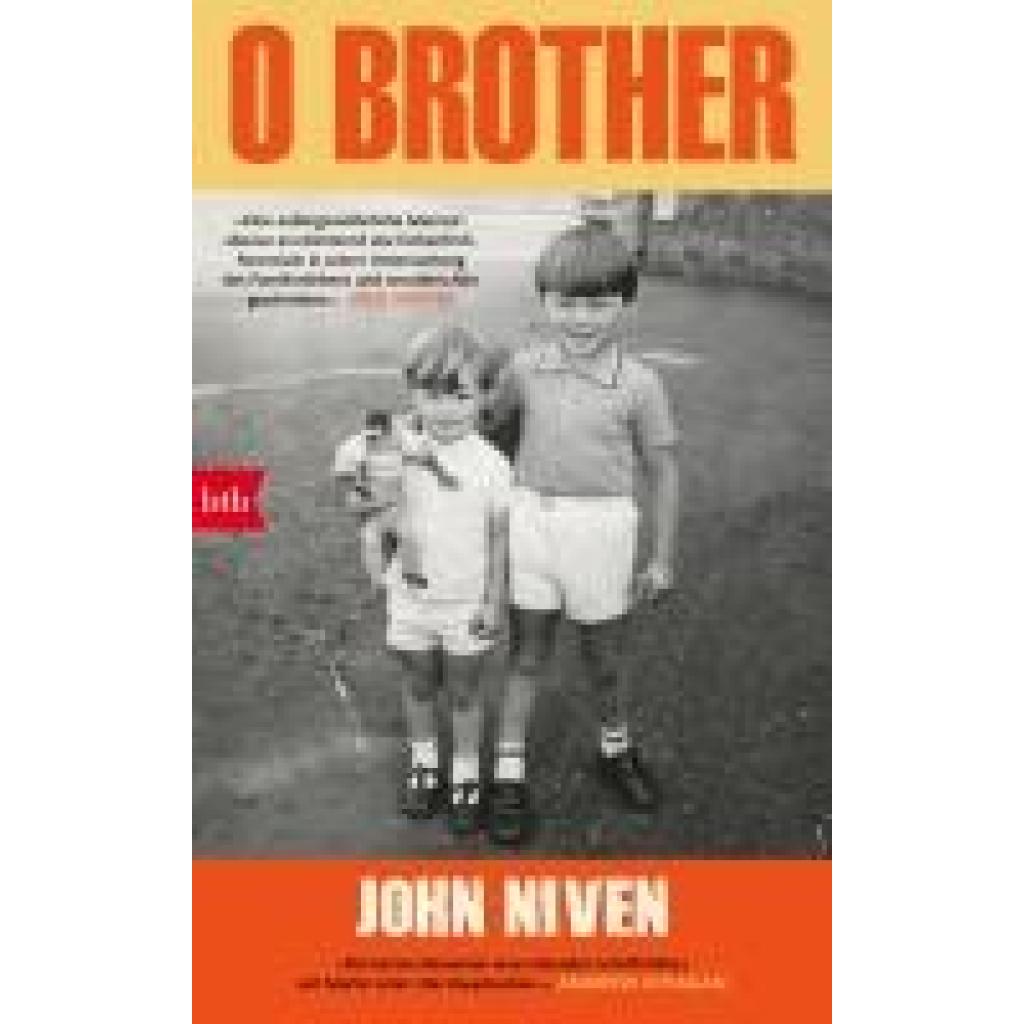
Niven, John: O BrotherO Brother , Der Top-10-Bestseller aus UK. John Nivens persönlichstes Buch. , Führungsschienen > Steuerketten, Zahnriemen & Einbausätze , Erscheinungsjahr: 20240313, Produktform: Leinen, Autoren: Niven, John, Übersetzung: Glietsch, Stephan, Seitenzahl/Blattzahl: 392, Keyword: oh brother; 2024; autobiografie; bestsellerautor; bruder; bruderliebe; buch; bücher; coming of age; coming-of-age; drogen; familiengeschichte; kill your friends; lebenswege; london; memoir; neuerscheinung; schottland; schuld; selbstmord; suizid; the clash; trauer, Fachschema: London~Glasgow, Fachkategorie: Biografischer Roman, Warengruppe: HC/Geschichte/Allgemeines/Lexika, UNSPSC: 49019900, Warenverzeichnis für die Außenhandelsstatistik: 49019900, Länge: 219, Breite: 148, Höhe: 41, Gewicht: 608, Produktform: Gebunden, Genre: Geisteswissenschaften/Kunst/Musik,24,00 €*Versand: 0,00 €Sichere Weiterleitung zum Anbieter

-
Wie funktioniert das Scannen beim Brother Drucker?
Das Scannen beim Brother Drucker funktioniert in der Regel über die Verwendung einer speziellen Scannersoftware, die auf dem Computer installiert ist. Zunächst legt man das zu scannende Dokument auf die Scannerfläche des Brother Druckers. Anschließend startet man die Scannersoftware auf dem Computer und wählt die gewünschten Einstellungen, wie z.B. die Scanauflösung oder das Dateiformat. Danach kann man den Scanvorgang starten und das digitalisierte Dokument auf dem Computer speichern oder weiterverarbeiten. Es ist wichtig, darauf zu achten, dass die Verbindung zwischen dem Drucker und dem Computer ordnungsgemäß hergestellt ist, damit der Scanvorgang reibungslos funktioniert. **
-
Wie kann ich mit dem Brother Drucker scannen?
Um mit dem Brother Drucker zu scannen, musst du zuerst sicherstellen, dass der Drucker mit deinem Computer verbunden ist. Öffne dann das Scannen-Programm auf deinem Computer, das normalerweise mit dem Drucker installiert wurde. Platziere das Dokument oder das Bild, das du scannen möchtest, auf der Scannerfläche des Brother Druckers. Wähle die gewünschten Scaneinstellungen aus, wie z.B. die Auflösung oder den Dateityp, und starte den Scanvorgang. Sobald der Scan abgeschlossen ist, kannst du das gescannte Dokument auf deinem Computer speichern oder weiterverarbeiten. **
-
Wie kann ich mit meinem Brother Drucker scannen?
Um mit Ihrem Brother Drucker zu scannen, müssen Sie zunächst sicherstellen, dass Ihr Drucker mit Ihrem Computer verbunden ist. Öffnen Sie dann die Scansoftware auf Ihrem Computer, die normalerweise mit dem Brother Drucker geliefert wurde. Legen Sie das zu scannende Dokument auf die Scannerfläche und wählen Sie die gewünschten Einstellungen aus, wie z.B. die Scanauflösung oder den Dateityp. Klicken Sie auf "Scannen" und warten Sie, bis der Vorgang abgeschlossen ist. Überprüfen Sie abschließend den Speicherort des gescannten Dokuments auf Ihrem Computer. **
-
Wie kann ich beim Brother Drucker DCP 195C scannen?
Um beim Brother Drucker DCP 195C zu scannen, musst du zuerst sicherstellen, dass die neueste Treibersoftware auf deinem Computer installiert ist. Öffne dann das Scan-Programm auf deinem Computer und wähle den Brother Drucker als Scanquelle aus. Lege das Dokument, das du scannen möchtest, auf den Scanner und starte den Scanvorgang über das Programm. **

Welche Technologien können genutzt werden, um Dias zu digitalisieren und zu archivieren?
Für die Digitalisierung von Dias können Scanner, Dia-Digitalisierer oder spezielle Apps verwendet werden. Diese Technologien ermöglichen es, Dias in hochauflösende digitale Dateien umzuwandeln. Die digitalen Dateien können dann auf verschiedenen Speichermedien archiviert werden. **
Wie kann ich mit dem Brother MFC 7420 Drucker scannen?
Um mit dem Brother MFC 7420 Drucker zu scannen, musst du zuerst sicherstellen, dass der Drucker mit deinem Computer verbunden ist. Dann öffne das Scanprogramm auf deinem Computer und wähle den Brother MFC 7420 als Scanner aus. Du kannst dann das Dokument auf den Scanner legen und den Scanvorgang starten. **
Top-Angebote
Produkte zum Begriff BROTHER-MFCJ5345DW-Professional-4in1:
-
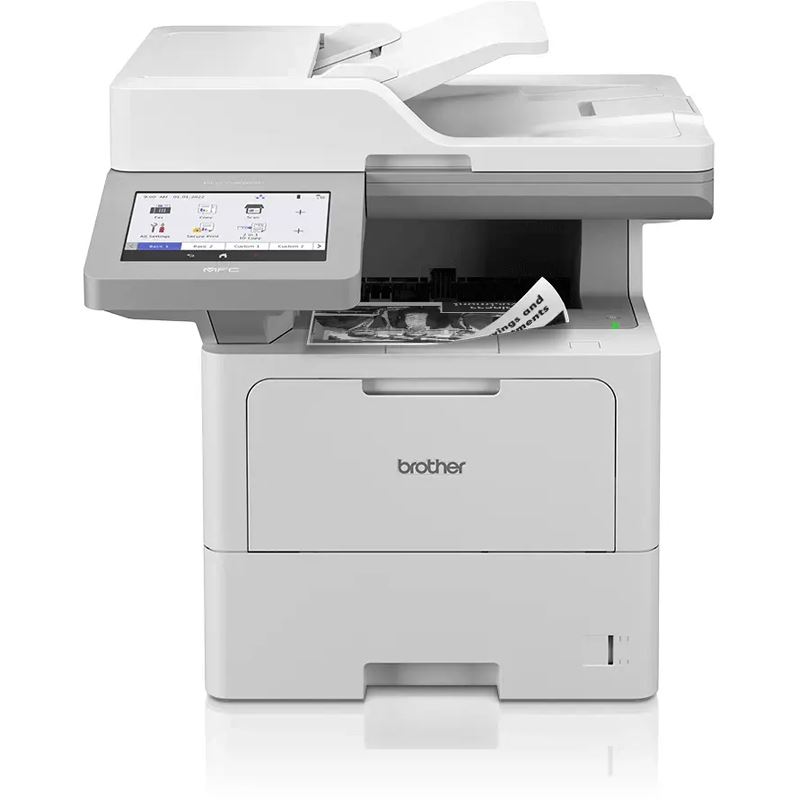
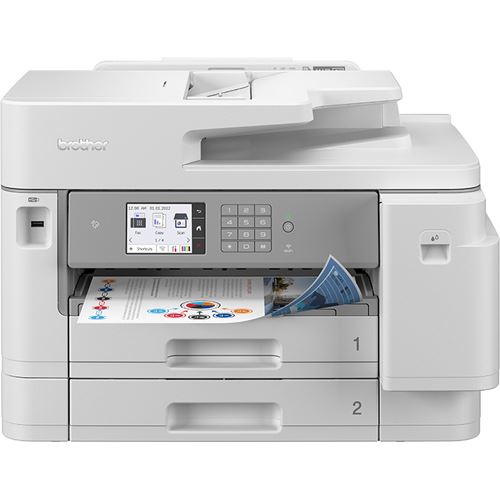
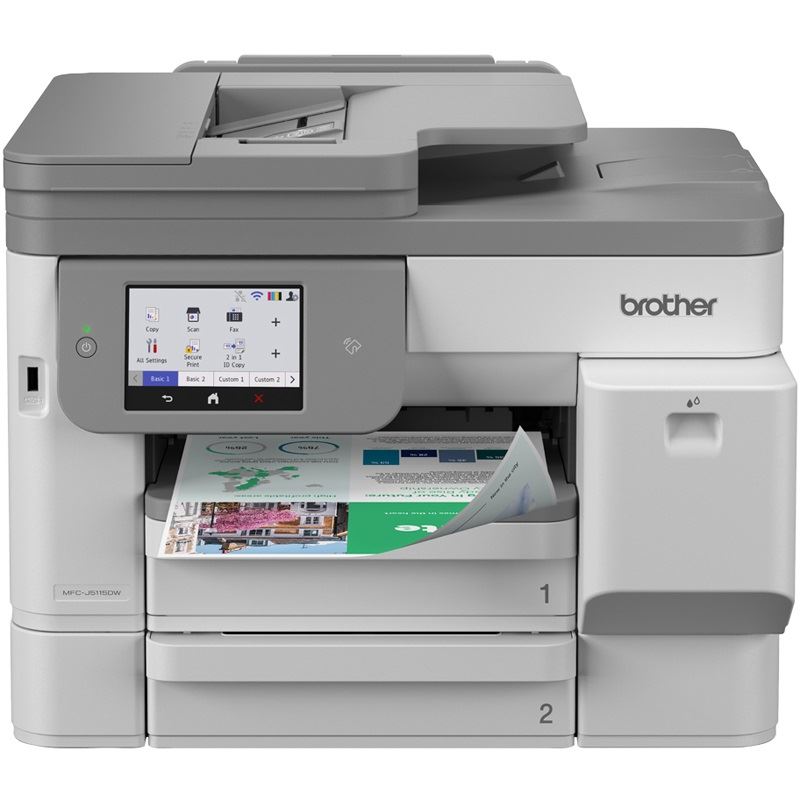
Brother Multifunktionsdrucker Laser MFC-L8690CDW 4in1Professionelles Papiermanagement für hohe Druckvolumen Ideal bei hohen Druckvolumen oder einer Vielfalt zu nutzender Formate: das MFC-L8690CDW bietet optional bis zu drei weitere 250 Blatt Papierkassetten. So können Sie das Papiermanagement ganz flexibel Ihren persönlichen Bedürfnissen anpassen. Alle Zuführungen lassen sich dabei gezielt im Treiber ansteuern. Das MFC-L8690CDW ist dank der automatischen Vollduplexfunktion und zahlreichen Papiermanagementoptionen das optimale 4-in-1 Farblaser-Multifunktionsgerät für mehr Produktivität in der Arbeitsgruppe. Schnell und bequem ins LAN oder WLAN eingebunden steht die Druck-, Scan-, Kopier- und Faxfunktion der kompletten Arbeitsgruppe im Handumdrehen zur Verfügung. -Bis zu 31 Seiten/Minute in Farbe und S/W -Flexible Papiermanagementoptionen mit bis zu 1.050 Blatt Papierkapazität -9,3 cm Touchscreen-Farbdisplay -50 Blatt Duplex-ADF -Jumbo-Tonerkassetten mit hoher Reichweite -Bestens abgesichert mit dem PRINT AirBag für 200.000 Seiten1230,56 €*Versand: 49,90 €Sichere Weiterleitung zum Anbieter
-
Niven, John: O BrotherO Brother , Der Top-10-Bestseller aus UK. John Nivens persönlichstes Buch. , Führungsschienen > Steuerketten, Zahnriemen & Einbausätze , Erscheinungsjahr: 20240313, Produktform: Leinen, Autoren: Niven, John, Übersetzung: Glietsch, Stephan, Seitenzahl/Blattzahl: 392, Keyword: oh brother; 2024; autobiografie; bestsellerautor; bruder; bruderliebe; buch; bücher; coming of age; coming-of-age; drogen; familiengeschichte; kill your friends; lebenswege; london; memoir; neuerscheinung; schottland; schuld; selbstmord; suizid; the clash; trauer, Fachschema: London~Glasgow, Fachkategorie: Biografischer Roman, Warengruppe: HC/Geschichte/Allgemeines/Lexika, UNSPSC: 49019900, Warenverzeichnis für die Außenhandelsstatistik: 49019900, Länge: 219, Breite: 148, Höhe: 41, Gewicht: 608, Produktform: Gebunden, Genre: Geisteswissenschaften/Kunst/Musik,24,00 €*Versand: 0,00 €Sichere Weiterleitung zum Anbieter
-
Wie kann ich mit Brother scannen?
Um mit einem Brother-Scanner zu scannen, benötigen Sie zunächst die entsprechende Software, die auf Ihrem Computer installiert ist. Stellen Sie sicher, dass der Scanner ordnungsgemäß an Ihren Computer angeschlossen ist und eingeschaltet ist. Öffnen Sie dann die Scan-Software auf Ihrem Computer und legen Sie das zu scannende Dokument oder Bild auf die Scannerfläche. Wählen Sie die gewünschten Scan-Einstellungen aus, wie z.B. Auflösung oder Dateiformat, und starten Sie den Scanvorgang. Nach Abschluss des Scans können Sie das gescannte Dokument auf Ihrem Computer speichern oder weiterverarbeiten. **
-
Bringt ein Brother-Drucker Tinte zum Scannen?
Nein, ein Brother-Drucker bringt keine Tinte zum Scannen. Ein Drucker verwendet Tinte, um Dokumente oder Bilder auf Papier zu drucken. Zum Scannen von Dokumenten oder Bildern benötigt man einen Scanner, der das Dokument oder Bild digitalisiert und auf dem Computer speichert. Einige Brother-Druckermodelle haben jedoch auch eine integrierte Scanfunktion. **
-
Wie funktioniert das Scannen beim Brother Drucker?
Das Scannen beim Brother Drucker funktioniert in der Regel über die Verwendung einer speziellen Scannersoftware, die auf dem Computer installiert ist. Zunächst legt man das zu scannende Dokument auf die Scannerfläche des Brother Druckers. Anschließend startet man die Scannersoftware auf dem Computer und wählt die gewünschten Einstellungen, wie z.B. die Scanauflösung oder das Dateiformat. Danach kann man den Scanvorgang starten und das digitalisierte Dokument auf dem Computer speichern oder weiterverarbeiten. Es ist wichtig, darauf zu achten, dass die Verbindung zwischen dem Drucker und dem Computer ordnungsgemäß hergestellt ist, damit der Scanvorgang reibungslos funktioniert. **
-
Wie kann ich mit dem Brother Drucker scannen?
Um mit dem Brother Drucker zu scannen, musst du zuerst sicherstellen, dass der Drucker mit deinem Computer verbunden ist. Öffne dann das Scannen-Programm auf deinem Computer, das normalerweise mit dem Drucker installiert wurde. Platziere das Dokument oder das Bild, das du scannen möchtest, auf der Scannerfläche des Brother Druckers. Wähle die gewünschten Scaneinstellungen aus, wie z.B. die Auflösung oder den Dateityp, und starte den Scanvorgang. Sobald der Scan abgeschlossen ist, kannst du das gescannte Dokument auf deinem Computer speichern oder weiterverarbeiten. **
Ähnliche Suchbegriffe für BROTHER-MFCJ5345DW-Professional-4in1
-
Wie kann ich mit meinem Brother Drucker scannen?
Um mit Ihrem Brother Drucker zu scannen, müssen Sie zunächst sicherstellen, dass Ihr Drucker mit Ihrem Computer verbunden ist. Öffnen Sie dann die Scansoftware auf Ihrem Computer, die normalerweise mit dem Brother Drucker geliefert wurde. Legen Sie das zu scannende Dokument auf die Scannerfläche und wählen Sie die gewünschten Einstellungen aus, wie z.B. die Scanauflösung oder den Dateityp. Klicken Sie auf "Scannen" und warten Sie, bis der Vorgang abgeschlossen ist. Überprüfen Sie abschließend den Speicherort des gescannten Dokuments auf Ihrem Computer. **
-
Wie kann ich beim Brother Drucker DCP 195C scannen?
Um beim Brother Drucker DCP 195C zu scannen, musst du zuerst sicherstellen, dass die neueste Treibersoftware auf deinem Computer installiert ist. Öffne dann das Scan-Programm auf deinem Computer und wähle den Brother Drucker als Scanquelle aus. Lege das Dokument, das du scannen möchtest, auf den Scanner und starte den Scanvorgang über das Programm. **
-
Welche Technologien können genutzt werden, um Dias zu digitalisieren und zu archivieren?
Für die Digitalisierung von Dias können Scanner, Dia-Digitalisierer oder spezielle Apps verwendet werden. Diese Technologien ermöglichen es, Dias in hochauflösende digitale Dateien umzuwandeln. Die digitalen Dateien können dann auf verschiedenen Speichermedien archiviert werden. **
-
Wie kann ich mit dem Brother MFC 7420 Drucker scannen?
Um mit dem Brother MFC 7420 Drucker zu scannen, musst du zuerst sicherstellen, dass der Drucker mit deinem Computer verbunden ist. Dann öffne das Scanprogramm auf deinem Computer und wähle den Brother MFC 7420 als Scanner aus. Du kannst dann das Dokument auf den Scanner legen und den Scanvorgang starten. **
* Alle Preise verstehen sich inklusive der gesetzlichen Mehrwertsteuer und ggf. zuzüglich Versandkosten. Die Angebotsinformationen basieren auf den Angaben des jeweiligen Shops und werden über automatisierte Prozesse aktualisiert. Eine Aktualisierung in Echtzeit findet nicht statt, so dass es im Einzelfall zu Abweichungen kommen kann. ** Hinweis: Teile dieses Inhalts wurden von KI erstellt.